フリーのDLNAクライアントについて
家にDLNAサーバ機能付きのNASが動いているのだけれど,このNASの中にあるファイルをPCで再生したい.そこで,Windows用でフリーのDLNAクライアントソフトを探してみた.
結論からいうと,クライアントとして使えそうなのは以下の2つ.
それぞれについて,動かしてみた結果を示す.
RDNLA + VLC
まず,RDLNAは東芝のHDDレコーダ,RDシリーズ内に保存されている動画の一覧を取得するソフト.本来はRD用のようだが,DLNAを利用しているためかDLNA対応機器の情報も読み取ることができる様子.一方,VLCは一覧より取得したURIの動画を開き再生するメディアプレイヤー.この2つを組み合わせることで,DLNAで公開されているコンテンツを再生する.
結果としては,RDLNAによる動画情報の一覧取得ができなかった.この記事によると,どうもTwonkyMediaとRDLNAとの相性が悪く,情報を取得できない様子.結局,VLCで再生するまでもなく使えませんでした.
Intel Tools for UPnP Technologies
次に,IntelのサイトよりIntel Tools for UPnP Technologiesをダウンロードしてインストール.インストールされたツールのうち,以下の2つのを利用することでDLNAクライアントとして利用できる.
- AV Media Controler
- AM Media Renderer
前者はDLNAにより広告されている情報の一覧を表示し,後者は広告された動画を再生する.RDLNA + VLCと同様である.
結果は,Controlerにより動画情報一覧を取得できたが,Rendererによる再生はできなかった.へなちょこPC上で動かしていたこともあってか,再生をしようにもPCが固まり反応がなくなる.結局タスクマネージャのお世話になる羽目に.
もしかしたら,5分ぐらい待ってたら再生が始まるのかもしれないけれど,使い物にならないという意味では使えないので,検証はココで終了.
MX Revolution
わたしの利用しているマウスはLogicoolのMX Revolutionというやつだ.このマウスの「一瞬で1万行分スクロールできる」というような触れ込みに惹かれ買って今まで利用している.
さて,このMX Revolutionというマウス,スクロールホイールを勢い良くまわすとクリック感がなくなり,慣性の法則に従い回り続けるという特徴がある(注:わたしの設定の場合).これで実際に1万行分のスクロールを数秒で行うことが可能となっている.
しかし,うちにきたMX Revolutionは買って1ヶ月もしないうちに回転が鈍くなってしまった.別の場所で利用していたMX Revolutionは普通に使えていたので,ホコリか何かが詰まったのだと思う.こうなると,普通に重いマウスでしかない.ホイールの掃除などの情報を探してみたが,ロクな情報は見つからなかった.ちなみに,マウスが簡単に壊れるわけがない,という完全な思い込みから保証書は捨てており,保障期間内であるにもかかわらず保障を受けることができなかったのは苦い経験である.HDDなど保証書を保存してあるものに限って壊れない気がするのはマーフィーの法則だろうか.
話が脱線した.さらに,MX Revolutionのドライバソフトウェアは非常に出来が悪い.マウスのドライバなのに,40MBというサイズであったり,設定項目の自由度が非常に低い.特に,ホイールクリックで"middle button click"を実現できないのは,タブをone clickで開きたいわたしには致命的だった.結局,インストールしても何もうれしいことのないドライバソフトウェアは削除され,デフォルトのマウスドライバでMX Revolutionは動いていた.
ところが,昨日たまたま気まぐれでSet Point(Logicoolのマウスユーティリティソフトウェア)をインストールしてみたところ,だいぶバージョンアップしたらしく,"middle button click"や,ctrlやshiftなどのキーストロークまで設定できるようになっており,普通の多機能マウスと呼べる程度にまで成長していた.おかげで,id:eth0:20080531で書いた複数リンクをいっぺんに開く,という操作が片手でできるようになった.この成長は個人的には非常にうれしく,今まではタイヤの付いていない車のような状態だったMX Revolutionが,一気に最新の車に置き換えられたような気分です.
というわけで,昔は評判の悪かったSet Pointですけれど,"今は結構ましになってました",というお話でした.
消費電力と電気代の関係について
最近,低消費電力と謳われる製品が増えてきた.
低消費電力がもてはやされる背景にはCO2削減や環境問題といったキーワードが絡んでいるのだろう.ただ,CO2削減に関しては目に見えた効果はないし,そもそも,原因として挙げられているCO2排出量は地球温暖化に関係ないとする学説まで出てきているので,個人レベルでは考えるだけ無駄,せいぜいCO2削減を謳った広告に踊らされて新製品を買い,メーカのお財布を潤すのが関の山だろう.
低消費電力でユーザが直接的に恩恵を受けるのは電気代の節約だ.具体的な"円"という一次元のパラメータで表現され,理解や比較が容易であり,優劣が付けやすいすばらしい指標である.今回は消費電力と具体的な電気代について考えてみる.
電気代について
電気代の仕組みは携帯電話の通話料などと異なり,使えば使うほど高くなる構造をしている.具体的には,第一段階料金,第二段階料金,第三段階料金というものが定められており,使用量が増えるに従い,高い段階の料金が適用されるという仕組みである.そのイメージを以下に示す.
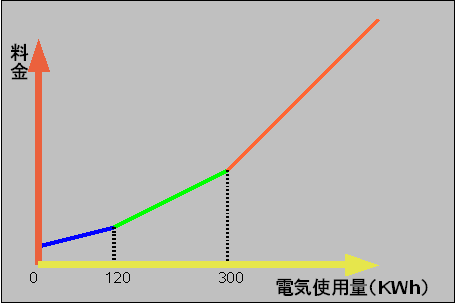
グラフで示すように,電気使用量が少ないうち(グラフの青い線の部分)は料金の上昇率が低い第一段階料金が適用され,月の電気使用量が120KWhを超えた時点から越えた部分(グラフの緑色の線の部分)に関して第二段階料金が適用される.同様に,300KWhを越えた部分に関しては第三段階料金が適用される.また,これとは別に契約アンペア数(同時に利用できる電気の量)に応じた基本料金がかかる.グラフの縦軸の切片がそれに相当する.以上より,電気代は以下の式から求められることになる.
 電気代 = 基本料金
       + 第一段階電気使用量 × 第一段階料金
       + 第二段階電気使用量 × 第二段階料金
       + 第三段階電気使用量 × 第三段階料金
ちなみに,この文書を書いている2008年6月時点で,東京電力における各段階料金は次のように定められている.
 第一段階料金 = 16円05銭
 第二段階料金 = 21円04銭
 第三段階料金 = 22円31銭
なお,上で出てきたKWhという単位は,1時間で何KW使ったか,という単位である.たとえば,100Wの製品を1時間利用すると,0.1KWhということになる.
以上より,電気代の計算ができるようになるわけだが,段階的に料金が増えるのは計算が面倒になる.一般的に,電気代を気にしなければならないのは料金が高い家庭,すなわち第三段階料金に到達している家庭である.そこで,以下では電気代は第三段階料金を元に計算を行う.
100Wの消費電力の機器を1年間使いっぱなしだった場合,その機器による電気代は以下のように求められる.
 電気代 = 0.1KW × 24h × 365日 × 22.31円/KWh
     = 19543.56円
上記の通り,1年間で2万円かかるわけである.2万円が大きいか小さいかは人により捕らえ方が異なるだろうが,この結果より次のことが言える.
- 1年間使いっぱなしだった場合の1Wあたりの電気代は約200円
これを元にいくつかのケースを考えてみる.
自宅サーバの場合
サーバは基本的に24時間稼動させるものである.そこで,上記の通り消費電力で電気代がどれぐらいかかるかが簡単に計算できる.
一般的な構成であれば,100W程度の消費電力であると考えられるので,サーバ運営すると毎年電気代が約2万円かかる.安いが電気を馬鹿食いするサーバと,高くても省エネに優れたサーバ,場合によっては高いサーバのほうが最終的なコストが小さくなる可能性もある.
最近話題の低消費電力HDDは消費電力が6W程度,一般のHDDは10W程度と言われているので,HDDを1台低消費電力型に変えると,年間で電気代はおよそ800円節約できる.HDDを3年使うとすると2400円の節約になる.3年間使う前提であれば,同等のスペックであっても1000円程高い低消費電力のHDDを購入するのは正しいと言えるし,数千円程度しか変わらないので気にするに値しないとも言える.
また,上記結果は常に最大電力を消費している前提で話をしている.1年のうち半分ぐらいアイドル状態で電気をほとんど消費していないとすると電気代はおおよそ半分になるし,平均消費電力が1/10のだった場合は電気代の差は数十円程度になる.このあたりは環境次第と言えるので,適宜読み替える必要がある.
エアコンの場合
エアコンは消費電力が大きい機器の1つである.大雑把に,平均1000W消費するエアコンと,省エネ性能に優れた平均800W消費するエアコンを比べてみる.
先ほどの式より,1年のうち6ヶ月間,1日6時間利用したとすると次のようになる.
 1000W × 200円 × 0.5年 × 0.25日 = 25000円
 800W × 200円 × 0.5年 × 0.25日 = 20000円
大雑把に言って,1年間で5000円ぐらい変わってくる.エアコンは10年使うとすると50000円となるので,それ以下の価格差であれば多少高くても省エネ性能の良いものを買ったほうが良いかもしれない.
また上記結果を元に,寝ている間を6時間とすると,寝ている間にエアコンを付けっぱなしの場合と付けない場合では,1年で2万円程度の差が出てくると言える.
ちなみに,知り合いが1ヶ月エアコンを付けっぱなしで旅行に出てしまったと言っていたので計算してみる.
1000W × 200円 × 1/12年 ≒ 17000円
長期旅行に出るときはエアコンの消し忘れに気をつけるべきだろう.
その他,消費電力の少ない機器の場合
最近のエコ製品の流れで,"消費電力10%削減"などと謳っている製品があるが,元々の消費電力が1W程度であったり,1日1時間程度しか利用しない場合,省エネによる電気代削減額はせいぜい数十円である.その数十円のために省エネを謳った高性能な製品を購入することにどれだけ意味があるかを考えた上で製品を購入すべきである.
最後に
ここまで電気代が具体的にいくらだ,などと言ってはみたものの,この計算は見ての通りかなりのどんぶり勘定だ.第三段階まで到達しなければ確実に安くなるし,消費電力というのも機器の利用状況により変わってくる.とはいえ,機器を使うことで具体的にどれぐらいの電気代になるのかを把握することは,無駄な電気代の出費を抑える意味でも重要だろう.具体的な数字を把握することで,10円の電気代節約のために努力をしたり,1万円安い製品を買ったがために10万円の無駄な出費をする,といったことがなくなれば良いと思う.
Spread Firefox | Download Day 2008
Spread Firefox | Download Day 2008というものに登録してみた.
これは,Firefox3の24時間ダウンロード数をギネス申請するというプロジェクトである.日本ではあまり知名度の高くないFirefoxではあるが,一部の国ではIEに迫るシェアがあるらしい.個人的には,IEのCSS解釈のように標準と異なる実装のされたブラウザのシェアが減ることを願っているのだけれど,インターネット=IEという理解の人もたくさんいる日本では厳しいことなのかもしれない.
Firefox3になって,改善された点で気になるのは以下の2点である.
- メモリ使用量が減る
- JavaScriptの動作が高速化
Firefox2はメモリを大量に消費することで快適さを確保していた.そのため,多くのタブを開くととんでもない量のメモリを消費していたりすることもあった.普通に利用していても,100MB以上のメモリを消費しているのは珍しいことではない.とはいえ,現在利用しているPCでメモリ枯渇によるパフォーマンス低下を体感したことがないので,それほど困っているわけではない.ただ,パフォーマンスが低下せずにメモリ使用量が減るのであれば,それは歓迎すべきことであろう.
一方,JavaScriptの動作速度改善は非常に期待している.Ajaxなど,JavaScriptを多用したページは増えてきたが,ローカルで動作しているクライアントと比べ圧倒的に性能が悪い.元々,JavaScriptはリッチなクライアントを動作させることを想定としていなかったためであろうが,PCの性能からするとありえないぐらい動作が遅いと感じる.無論,スクリプト言語であることなども影響しているだろうが,JavaScriptエンジンの改良をすることで劇的に速くなると聞くので,まだまだ枯れていない分野なのだろう.
わたしは熱狂的なFirefoxのファンというわけではないが,Firefoxのシェアが増えることで競争が発生し,ユーザにとっては良い結果となることを期待している.
FireGestures
Firefoxの拡張でマウスジェスチャを実現するものとして,これまではAll-in-One Gesturesを利用してきた.Firefox Add-onsを見る限りでも,マウスジェスチャ系ではメジャーな様である.
All-in-One Gesturesを使っていた理由は以下の機能が実装されていたからである.
- Open Links in Tabs
- Any gesture sequence + Gestures
- Open Favorite Bookmark
"Open Links in Tabs"はジェスチャ中にカーソルに乗ったリンクを全部タブで開いてくれる機能である.また,All-in-One Gesturesのジェスチャタイプとして"Any gesture sequence"という概念があり,任意のジェスチャ軌跡を利用することができる.例えば,"Any gesture sequence + Right"というアクションを指定することで,最後が右で終わるジェスチャを指定することができる.これと"Open Links in Tabs"を組み合わせ,軌跡上のすべてのリンクをタブで開くということを実現していた.
また,"Open Favorite Bookmark"は特定のブックマークをジェスチャに指定できる機能である.これはそれほど珍しい機能ではないだろうが,既読のリンクを非表示にするブックマークレット(*1)を指定し,"Open Links in Tabs"と組み合わせると,すべてのリンクを1度ずつタブで開くということが実現できる.
この,リンクを1度ずつタブで開くという機能は効率的なブラウジングにはなくてはならないものであり,マウスジェスチャAdd-onを乗り換えるにしてもこの機能は必須である.この一連の流れのイメージを以下に示す.
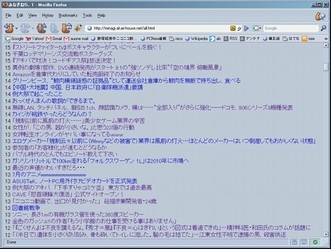 普通の状態
普通の状態
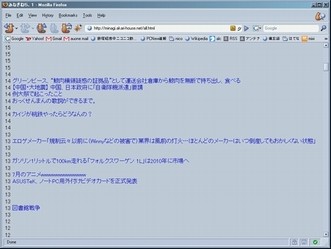 既読を消した状態
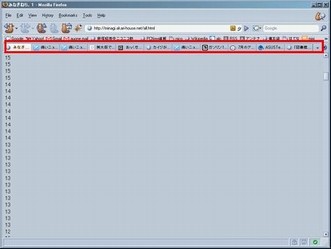 未読リンクをタブで開いた状態
なんとなく,効率的なのがお分かりいただけるだろうか.
さて,今回このマウスジェスチャを実現するAdd-onとしてFireGesturesに乗り換えてみた.乗り換えた理由は以下の通り.
- 機能的に不足がないため
- 日本人が作っているため
ぶっちゃけて言えば,なんとなくである.
上記の複数のリンクをいっぺんに開く機能であるが,ctrlかshiftを押しながらジェスチャすることで同様の機能が実現できる.All-in-One Gesturesの場合は,ジェスチャの最後に制限があったが,こちらは本当の意味での任意の軌跡を利用することができる.あと,動作が軽い気がする.また,日本人が作っているというのは,日本語のドキュメントが充実してそうというイメージでしかない.
とはいえ,乗り換えて正解だと感じた点もいくつかある.特に強力なのが
- User Scriptsの追加が可能
という点.設定がブラウザからのドラッグ&ドロップでできるという簡単さが良い.
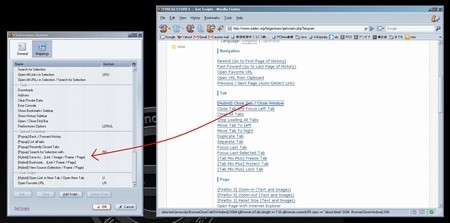
サイトに用意されていたUser Scriptsで欲しい機能はまかなえたので,今のところ機能的な不満はない.
このFireGestures,All-in-One Gesturesと比べて優秀であると感じた.まだマウスジェスチャを利用していない方,今のマウスジェスチャに不満のある方はぜひお試しあれ.
Human Area Network
今日,セミナーでHuman Area Networkというものを見てきた.
Human Area Networkとは人間の体を媒体とし通信する技術で,キーを持っていれば人間がリーダに触れることで情報の伝送ができる技術である.例えば,認証情報を持つキーを身に付けていれば,足元にリーダのあるゲートの通過やリーダ内臓ドアノブに触れることでカードをかざしたりすることなく認証が可能となる.
伝送の仕組みは,人間の体に電界を纏わせることで…,というようなことを言っていたが,正直聞いても良くわからなかった.原理はともかく,人間の体全体に情報を帯びさせ,それを読み取ることができるわけである.使い方次第では非常に面白いデバイスであろう.久しぶりに魔法のような技術を見た気がする.
比較対照として,Suicaなどの非接触型ICカードであればカードを取り出してかざす,という操作が必要になるが,この技術を用いればそれすらも必要なくなる.日常的にまったく付加的な動作をすることなく,セキュリティが確保できるとすると,それは素敵な世界であろう.
一方で,以下のような課題も見受けられた.
- Suicaなどにくらべキーが大きい(厚い)
- キーから情報を発するために電源が必要
特に,2番目の電池交換が必要になるのは個人的には致命的だと思う.
今のところSuicaなどの非接触ICカードよりも使い勝手の良い技術であるとは思えないが,ある程度限定された環境においては生きてくることもあるんじゃないだろうか.早く生きるシナリオを見つけることがこの技術の第一歩なのではないかと感じた.
